Näytetään tekstit, joissa on tunniste summa. Näytä kaikki tekstit

keskiviikko 25. elokuuta 2021

Säästäminen

TAVOITE: Osaa käyttää Exceliä ja toimia alla olevien ohjeiden mukaisesti. Osaa etsiä tarpeen tullen lisää ohjeita ohjelman omista ohjeista. Osaa palauttaa Excel tiedoston Moodleen.

TEHTÄVÄ:
Tee alla oleva taulukko ja laske värilliset solut. Kaikki lasketaan soluviittauksin, ei laskimella. Värillisissä soluissa on LASKUKAAVAT, joiden tuloksena näkyy soluissa oikeat numerot.


Muotoilue taulukko alla olevan mallin mukaan.
LASKE Menot yhteensä SUMMA-funktoilla (=SUMMA(B5:B10))
LASKE säästö = tulot - menot (=B3-B12).
LASKE säästö % säästö/tulot (=B14/B3)


Kopioi (CTRL+siirrä hiirellä) taulukko helmikuun taulukoksi. Nimeä tammikuun taulukko nimellä säästäminen tammi ja toinen säästäminen helmi.

 Otskikoi taulukko helmikuun taulukoksi ja tee sen mehoihin muutokset:
ravinto 1 300 €, vaatetus 350 €, matkat 420 €, hygienia 30 € ja muita menoja ei helmikuussa ole. Lisää vielä kuva.


Laske säästämien muutos, montako prosenttiyksikköä enemmän säästettiin helmikuussa? Vastaus 22.

Ohje: Kirjoita otsikoksi Säästämisen muutos soluu A18. Siirry soluun B18. Aloita = -merkillä ja klikkaa hiirellä helmikuun solua B16 (24%). Paina - merkkiä. Klikkaa hiirellä säästäminen tammi taulukon nimeä. Klikkaa hiirellä solua B16 (2%) ja paina Enteriä (tai kaavarivin kokukkua)

PALAUTUS: TALLENNA One Drive 365:een ja palauta sieltä MOODLEEN

maanantai 3. lokakuuta 2016

ALE 20

TAVOTE: Osaa käyttää Exceliä erilaisiin alennustaulukoihin, sekä osaa tehdä tehokkaasti alennustaulukoita asiakasinformaatioksi. Osaa käyttää tarkoituksen mukaisesti sekä suhteellisia-, että suoriasoluviittauksia. Osaa tehdä taulukot niin, että niiden uudelleenkäyttö on helppoa.

TEHTÄVÄ: Tee pohjatiedostossa olevaan talulun laskutoimitukset ohjeiden mukaan:

1. Laske: C-sarakkeeseen C4:C7 kohtaan (kuvassa sininen) soluviittauksilla tuotekohtaiset alennukset.

ALENNUS = HINTA X ALE %
Koska ale % on vain yhdessä solussa muista kiinnittää kertoja F4 painikkeella ENNEN TÄYTTÖKAHVAN KÄYTTÖÄ.


2.  Yhteensä (B9) kohtaan paljonko tuotteet maksavat yhteensä. Käytä SUMMA() -funktiota


3. Alennus (B10) kohtaan paljonko tuotteista saa alennusta yhteensä. Käytä SUMMA() -funktiota
4. Nettohinta = Yhteensä - Alennus. Käytä soluviittauksia.

5  MUOTOILE: Kaikki rahat valuutaksi (eurot)

tiistai 27. syyskuuta 2016

Ostoskori

TAVOITE: Osaa käyttää funktoita SUMMA(), MIN() ja MAKS() tarkoituksen mukaisesti. Osaa kopioda laskutoimitukset täyttökahvalla sekä riveille, että sarakkeille. Osaa muotoilla taulukon ohjeiden mukaan.

TEHTÄVÄ:
RUOKAKORIN HINTA: SUMMA() -FUNKTIO
KESKIHINTA: KESKIARVO() - FUNKTIO
KALLEIN HINTA: MAKS() -FUNKTIO (Enint.)
PIENIN HINTA: MIN() -FUNKTIO (Väh.)
OHJE:
Valitse valkoisella ristikursorilla solu, johon haluat korin hinnan yhteenlaskettuna. Paina Aloitus -valintanauhan painiketta Automaattinen summa. Valitse valkoisella ristikursorilla alue, jonka haluat laskettavan yhteen. Hyväksy kaavarivin koukkupainikkeella tai Enterillä.
Tartu hiiren mustalla ristikursorilla täyttökahvasta kiinni ja kopio summaa riville 11 hiirellä vetämällä sarakkeeseen E saakka.
Mene soluun F3, johon Maidon keskihinta halutaan laskea. Paina Automaattisen summa valikko painiketta ja valitse funktio KESKIARVO. Valitse hiren valkoisella ristikursorilla maitojen hinnat B3:E3. Hyväksy valintanauhan oikein painikkeella (koukku) tai painamalla Enter.
Tartu hiiren mustalla ristikursorilla täyttökahvasta kiinni ja kopio keskiarvoa sarakkeelle F hiirellä vetämällä riville 11 saakka.
Mene soluun G3, johon Maidon kalleinhinta halutaan laskea. Paina Automaattisen summa valikko painiketta ja valitse funktio Enint. Valitse hiren valkoisella ristikursorilla maitojen hinnat B3:E3. Hyväksy valintanauhan oikein painikkeella (koukku) tai painamalla Enter

Tartu hiiren mustalla ristikursorilla täyttökahvasta kiinni ja kopio maks() -funktiota sarakkeelle G hiirellä vetämällä riville 11 saakka.
Mene soluun H3, johon Maidon halvin halutaan laskea. Paina Automaattisen summa valikko painiketta ja valitse funktio Väh. Valitse hiren valkoisella ristikursorilla maitojen hinnat B3:E3. Hyväksy valintanauhan oikein painikkeella (koukku) tai painamalla Enter
Tartu hiiren mustalla ristikursorilla täyttökahvasta kiinni ja kopio maks() -funktiota sarakkeelle G hiirellä vetämällä riville 11 saakka.
Etsi halvin ruokakori. Valitse ruokakorin ostosten hintasarake hiiren ykköspainikkeen valkoisella ristillä aktiiviseksi. Vaihda maalikannusta taustaväri tumman vihreäksi ja A:sta fontin väri valkoiseksi

Ulappa

TAVOITE: Osaa tehdä SUMMA()  -funktion. Osaa muotoilla taulukon ohjeiden mukaan.

TEHTÄVÄ:

OHJE Summa funktion tekeminen VIDEO

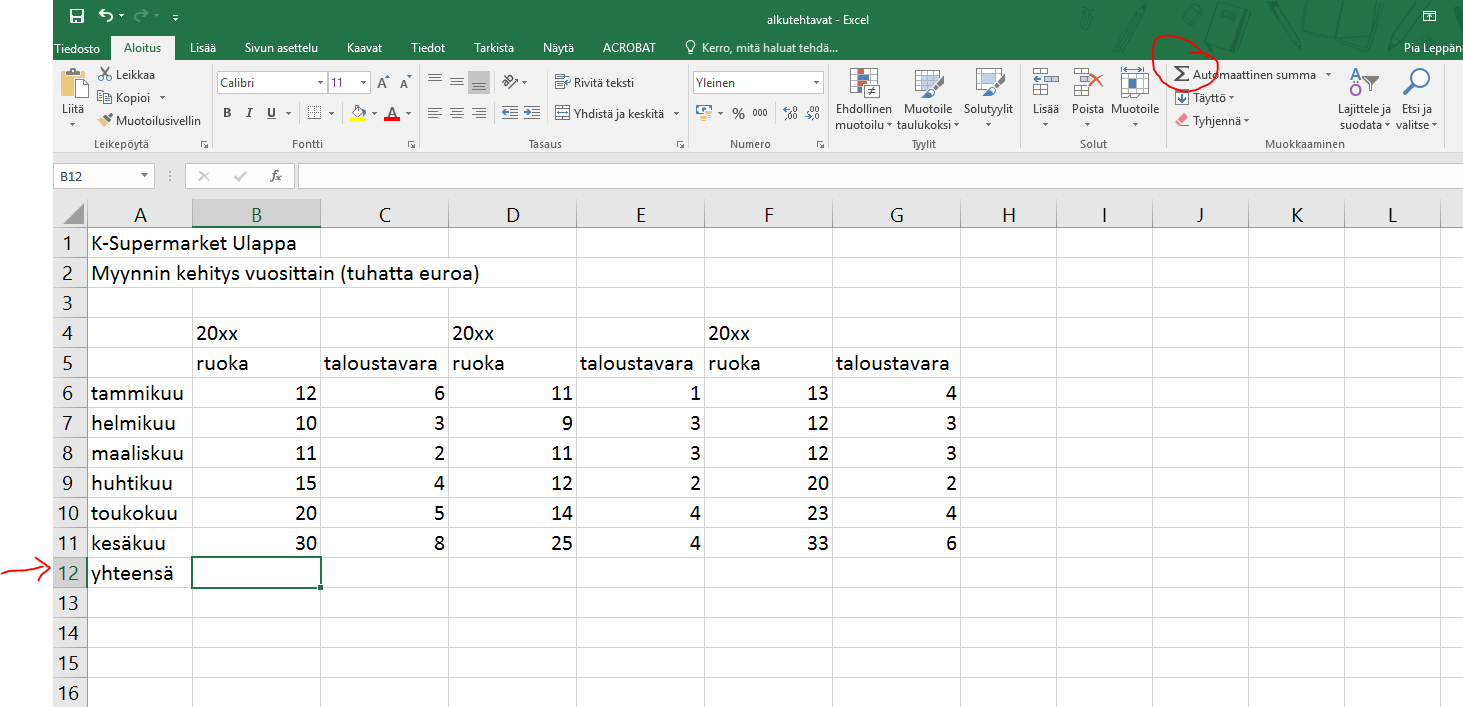
Aloita valitsemalla kohta, johon hauat TULOKSEN, sen jälkeen valintanauhan sigmapainikkeesta automaattinen summa

Valitse hiren valkoisella ristikursorilla alue, jonka haluat laskea yhteen. Hyväksy kaavarivin oikein merkillä (koukku) tai ENTERillä.

Tartu hiiren mustalla ristikursorilla lasketun solun täyttökahvaan kiinni ja kopio vetämällä laskutoimitus kaikille sarakkeille.


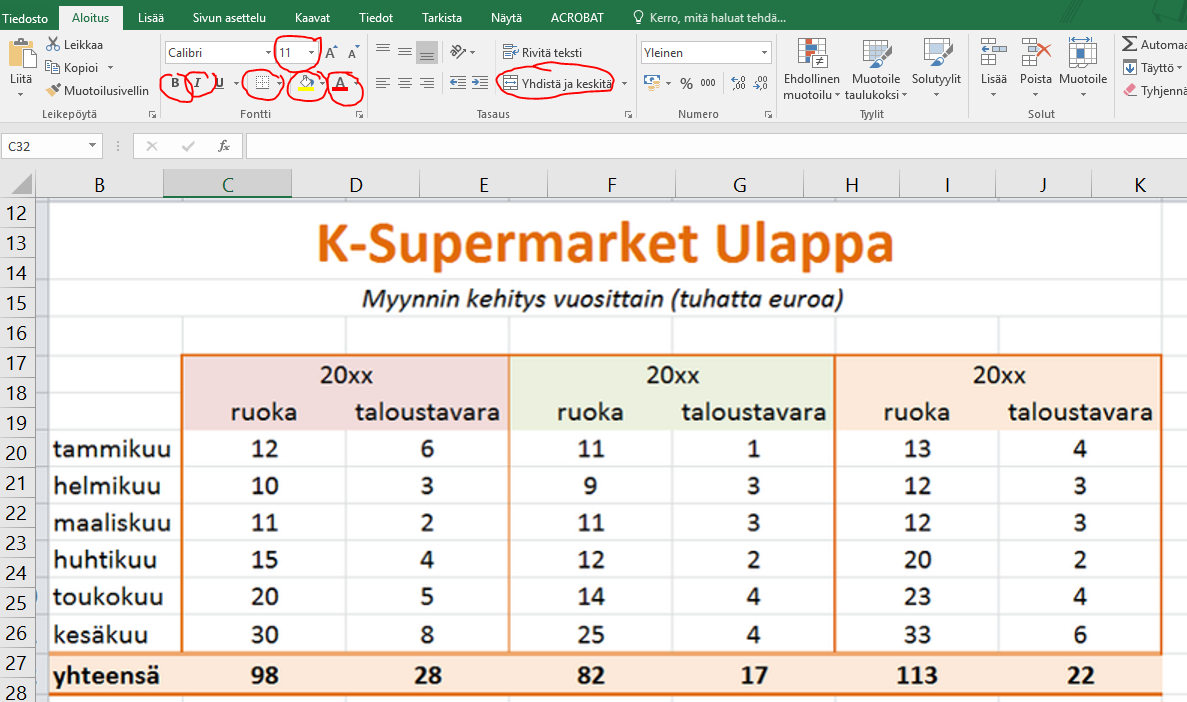
YHDISTÄ JA KESKITÄ OTSIKOT OHJE:
Valitse hiiren valkoisella ristikursolilla solut B4:C4 - nosta hiiren painike ylös, paina CTRL-painike alas (pidä alhaalla). Valitse hiiren valkoisella ristikursorilla D4 ja E4 solut, nosta hiiren painkie ylös. Valitse hiiren valkoisella ristikursorilla solut F4:G4. Nyt vapauta CTRL-painike. Kun kolme kahden solun ryhmää on valittuna paina Aloitus valintanauhan painiketta Yhdistä ja keskitä.

MUU MUOTOILU:
Mallin mukaiseen muotoiluun löydät työkalut Alois -valintanauhasta (fontin koko, lihavoitu, kursivuoitu, reunaviiva, täytönväri, fontinväri, yhdistä ja keskitä).

tiistai 20. syyskuuta 2016

Ulappa

OHJE: Kirjoita ensin kaikki teksti

Kirjoita ensin kaikki teksti ja luvut. Käytä vuosiluvuissa (20xx)  tätä kuluvaa kolmea aiempaa vuotta.

SUMMA() -FUNTION TEKEMINEN

Mene ensimmäiseen soluun, jossa on laskettava kaikki yhteen. Valitse ALOITUS valintanausta paike, jossa on SIGMAn kuva.
Tarkasta, että summa funktio ehdottaa oikea aluetta yhteenlaskettavaksi. Hyväksy oikea alue kaava rivin koukku painikkeella tai enterillä.
Koska myös muut sarakkeet on laskettava yhteen. Ota jo lasketun sarakeen solun täyttökahvasta hiiren ykköspainiketta painamalla kiinni ja kopioi hiirellä vetämällä  SUMMA() -funktio myös muille sarakkeille. OHJEVIDEO

MUOTOILUT


Valitse solu, johon otsikko on kirjoitettu ja laita fonttikooksi 24.
Valitse mustalla nuolella (hiiren ykköspainike alas) B, C, D, E, F ja G -sarakkeet.
Mene kursorilla E ja F sarakkeen väliin. Etsi kaksipäinen musta nuoli, paina hiiren ykköspainike alas ja vedä E sarake niin leveäksi, että sana taloustavara mahtuu kokonaan näkyviin soluunsa. Muut valitut sarakeet tulevat yhtä leveiksi.
Valitse hiiren valkoisella ristikursorilla vetämällä ensimmäiseltä riviltä solut A1:G1. Paina Aloitus -valintanauhan painiketta Yhdistä ja keskitä

Valitse hiiren valkoisella ristikursorilla vetämällä solut A2:G2. Paina Aloitus valintanauhan painiketta Yhdistä ja keskitä.


Valitse hiiren valkoisella ristikursorilla vetämällä solut B4:C4, paina sitten CTRL -painike alas ja PIDÄ ALHAALLA.

Valitse hiiren valkoisella ristikursorilla vetämällä solut D4:E4, päästä hiiren painike, mutta pidä CTRL alhaalla edelleen. Valitse vielä hiiren valkoisella ristikursorilla solut F4:G4. Nyt päästä hiirestä ja sen jälkeen vapauta myös CTRL-painike. Paina Aloitus-valintanauhan painkiketta Yhdistä ja keskitä.
Valitse hiiren valkoisella ristikursorilla vetämällä kaikki solut B5:G12 ja paina Aloits -valintanauhan painkiketta Keskitä.
Valitse hiirellä napauttamalla otsikko aktiiviseksi. Valitse Aloitus valintanauhalta Fontin väri ja valitse mieleisesi väri. Huom alareunassa on vielä Lisää värejä.. vaihtoehto, josta saat määriteltyä käyttöös esim. yrityksen oman tarkan värin.

Valitse solut B4:C5 hiiren valkoisella ristikursorilla vetämällä. Valise Aloitus -valintanauhasta alueelle väri. Toista sama ensi soluryhmälle C4:E5 ja anna sille väri, sitten vielä soluryhmä F4:G5.


Valise valkoisella rastikursorilla riviltä 12 solut A12:G12 ja paina Aloitus -valintanauhasta lihavoitu painiketta (paksu B)
Valitse hiiren valkoisella ristikursorilla vetämällä solut B4:C11, päästä hiiren painike. Paina CTRL painike alas ja pidä alhaalla. Valitse vielä hiiren valkoisella ristikursorilla solut D4:E11 päästä hiirestä (pidä CTRL alhaalla) ja valiset F4:G11. Nyt päästä hiirestä ja sen jälkeen vapauta myös CTRL-painike. Ota reuanviivoista kohta lisää reunoja.

Ota reunaviiva välilehdeltä ensin Viivan tyyli, sitten valitse viivalle väri ja sijoita ne esikatseluruutuun nimeltä Reunaviiva paikolleen. Sitten paina OK -painiketta.
Sitten valitse vielä YHTEENSÄ rivi ja sille reuanviivat kuten edellä, sekä taustaväri taustaväripainikkeesta.

OHJEVIDEOT:
Summa funktion tekeminen ja kopiointi täyttökahvan avulla

perjantai 16. syyskuuta 2016

Suosituimmat tuotteet

TAVOITTEET:
Osaa luoda taulukokn ohjeiden mukaan. Osaa soveltaa aiemmin oppimaansa hyväkseen. Osaa selvittää, miten tulostusasetukset tehdään sekä tarkistaa tehdyt asetukset. Osaa selvittää miten lajittelu tehdään ja toteutaa sen ohjeiden mukaan.

TEHTÄVÄ: Tee ylläolevan mallin mukaan taulukko suosituimpien tuotteiden hinnoista.
Tallenna säännöllisin väliajoin taulukko nimellä TUOTTEET.

LASKEMINEN:
Alennusta annetaan tuotteista tällä hetkellä 10 %, mutta se voi muuttua. Joten sijoita alennusprosentti soluun ja tee viittaus siihen oikein alennus € sarakkeeseen.

Testaa, että taulukko laskee oikein, kun alennus on 50 %.

Luo oikea funktio riville yhteensä. Tee sarakekisiin alennus ja uusi hinta laskutoimitukset (aloita = -merkillä). Hyödynnä kaavan kopiointia (täyttökahva) aina kun se on mahdollista.

Laskukaavat:
Alennus = Hinta x Alennusprosentti
Uusi hinta = Hinta - Alennus

Laita taulukkoon näkyviin tuotteiden alle halvin ja kallein hinta sekä hintojen keskiarvo käyttämällä funktioita. Funktiot sarakkeiden  HINTA ja UUSI HINTA alle.


MUOTOILU: Muotoile taulukko mallin mukaiseksi.
Esitä kaikki luvut kahdella desimaalilla, älä laita niiden perään valuuttamerkkiä.
Keskitä otsikko ja sijoitusnumerot.
Lihavoi kaikki otsikot.
Tarkasta esikatselulla että taulukko tulostuu mallin mukaisena, yhdelle paperille.
Lajittele taulukko hinnan mukaan nousevaan järjestykseen.


KAAVIO:Luo uuteen taulukkoon pylväskaavio, jossa näkyvät vierekkäin tuotteen vanha ja uusi hinta. Nimeä taulukko nimellä kaavio.

Muotoile kaavio niin, että siitä näkyvät kaikki oleelliset tiedot (tuotteen nimi, hinnat, otsikko, y-akselinotsikko, x-akselin otsikko).

TULOSTUS ASETUKSET: Aselttele tulostusasetukset, niin että talukko ja kaavio asettuvat yhdelle sivulle. Tarkasta esikatselulla, että myös kaavio tulostuu siististi yhdelle sivulle. ÄLÄ TULOSTA vaan tallenna asetukset.

sunnuntai 21. syyskuuta 2014

Tuotteet, Perheleiri ja Ottelut

Huolehdi siitä, että taulukko laskee oikein, jos lisään tuotteita tyhjille riveille.


Huolehdi siitä että taulukko laskee oikein, jos lisään uusia perheitä tyhjille riveille.